
Alarmas y la pantalla 24/7
El registro de alarmas
Sección titulada «El registro de alarmas»El router se revisa a sí mismo cada minuto y mantiene una fila por problema, con la hora en que comenzó. Una alarma se activa después de 2 revisiones fallidas seguidas (un servicio crítico y el servicio DHCP se activan de inmediato), y se despeja después de 2 revisiones correctas. Cada activación y cada despeje quedan guardados en un historial.
dtvsol alarms # what is wrong now, and since whendtvsol alarms all # with the ones cleared in the last 7 daysdtvsol alarms history 50 # the last 50 raises and clearsCada alarma tiene un nivel (crítico, advertencia o informativo) y un área:
| Área | Qué cubre |
|---|---|
| OLT | las OLT, sus puertos PON, las fibras troncales (feeder), el recolector |
| ONU de los clientes | niveles ópticos, errores de línea, ONT que quedaron fuera de línea |
| Red | el uplink y la ruta por defecto, los bonds y sus miembros LACP, puertos sin enlace, enlaces inestables (flapping) |
| Servidor | CPU, memoria, procesos terminados por falta de memoria, temperaturas, discos, las unidades y los temporizadores del router |
| Servicios | DHCP, pools de direcciones, CGNAT, anti-spoofing, la licencia |
Algunas de las revisiones:
- el puerto o bond del uplink está caído, o no hay ruta por defecto;
- un miembro de un bond no tiene enlace o está fuera del agregador LACP;
- un puerto que lleva direcciones o VLAN no tiene enlace, o su enlace cambia con frecuencia;
- una unidad del router falló o se detuvo, o falló la tarea de un temporizador;
/o/optestá lleno al 90 % (crítico al 95 %);- CPU ocupada por encima del 90 %, memoria disponible por debajo del 10 %, la tabla de seguimiento de conexiones por encima del 80 %, un sensor cerca de su límite, errores y desbordamientos (overruns) en un puerto;
- las advertencias ópticas del recolector de la OLT (vea OLT);
- la licencia vence en menos de 14 días, no es válida, o falló su última renovación.
Las alarmas despejadas y sus eventos se eliminan después de 90 días.
Lecturas de salud
Sección titulada «Lecturas de salud»Cada revisión también registra la salud del router: CPU (y el softirq del núcleo más ocupado, donde se refleja el trabajo de paquetes de un router), memoria, temperaturas, discos, la tabla de seguimiento de conexiones, y los errores y desbordamientos por minuto de cada puerto. La pestaña Alarms del monitor muestra estas lecturas junto a las alarmas de cada área.
Alertas
Sección titulada «Alertas»dtvsol alerts lista las condiciones que merecen atención en este momento, sin el historial:
DHCP caído, enlaces de VLAN caídos, pools y CGNAT casi llenos, dispositivos desconocidos,
descartes de anti-spoofing, advertencias ópticas y la licencia. El registro de alarmas se basa en
estas revisiones y agrega las propias del router.
dtvsol alertsEl doctor de configuración
Sección titulada «El doctor de configuración»dtvsol doctor # everything, including the registered OLTdtvsol doctor --no-olt # the router only (fast)El doctor audita la configuración y si esta sobrevive a un reinicio. Cada hallazgo tiene una severidad, el problema, el detalle y una corrección. Vea Solución de problemas para conocer sus áreas.
La pantalla 24/7
Sección titulada «La pantalla 24/7»La pantalla 24/7 (wall) es una página para una pantalla en la sala de soporte. Es oscura, grande, legible desde el otro lado de la sala y no tiene nada en qué hacer clic.
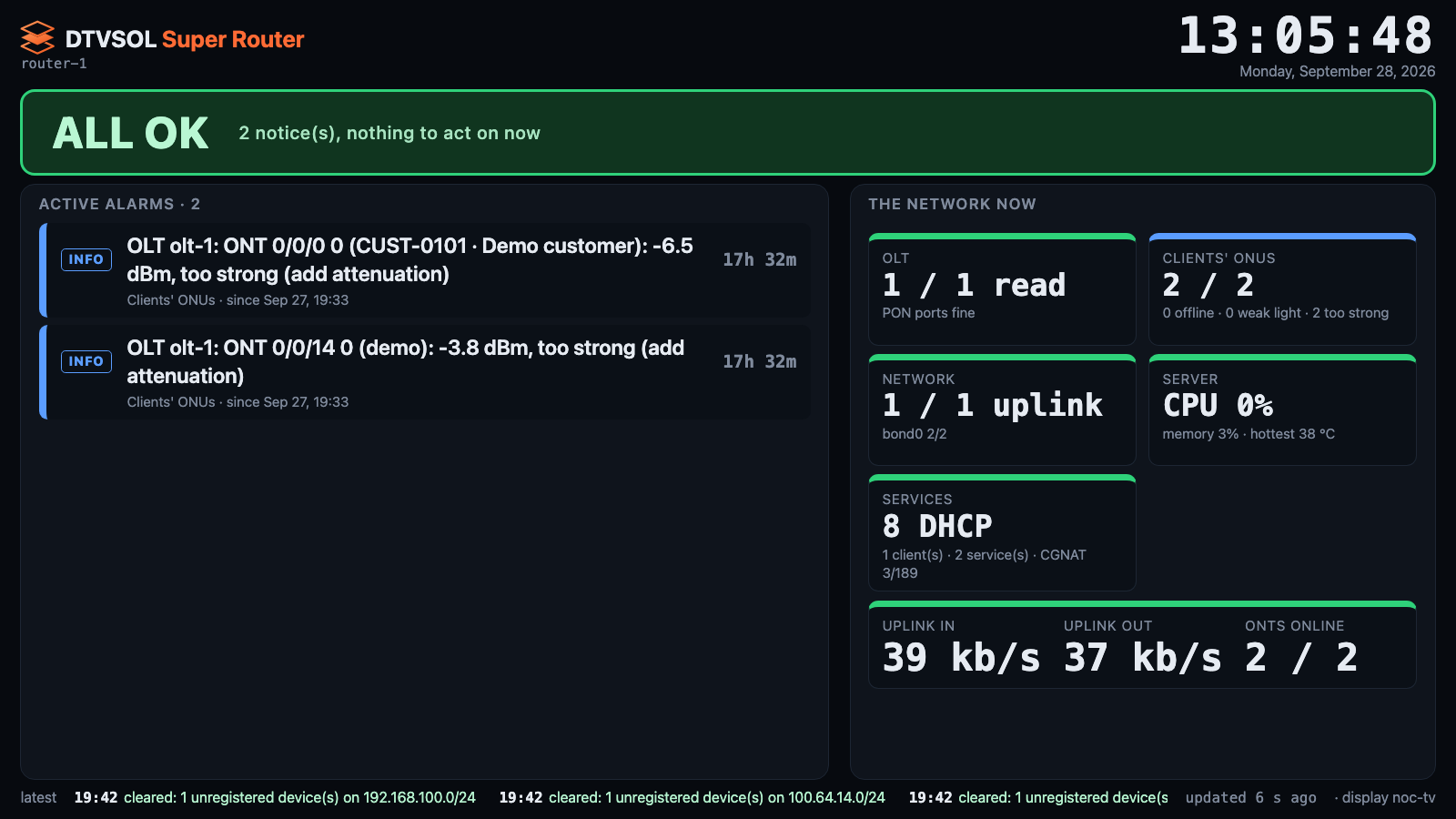
Muestra:
- una franja en la parte superior: ALL OK (todo bien), el número de WARNINGS (advertencias) o el número de alarmas CRITICAL (críticas) (parpadeando);
- las alarmas activas, primero las más graves y las más antiguas, con el tiempo que lleva cada una. Las alarmas activadas en los últimos 10 minutos parpadean;
- un recuadro por área: OLT leídas, ONT en línea y con señal débil, el uplink y los bonds, CPU, memoria y temperatura, DHCP, clientes, servicios y uso de CGNAT;
- el tráfico de entrada y salida del uplink, y las ONT en línea;
- las activaciones y despejes más recientes.
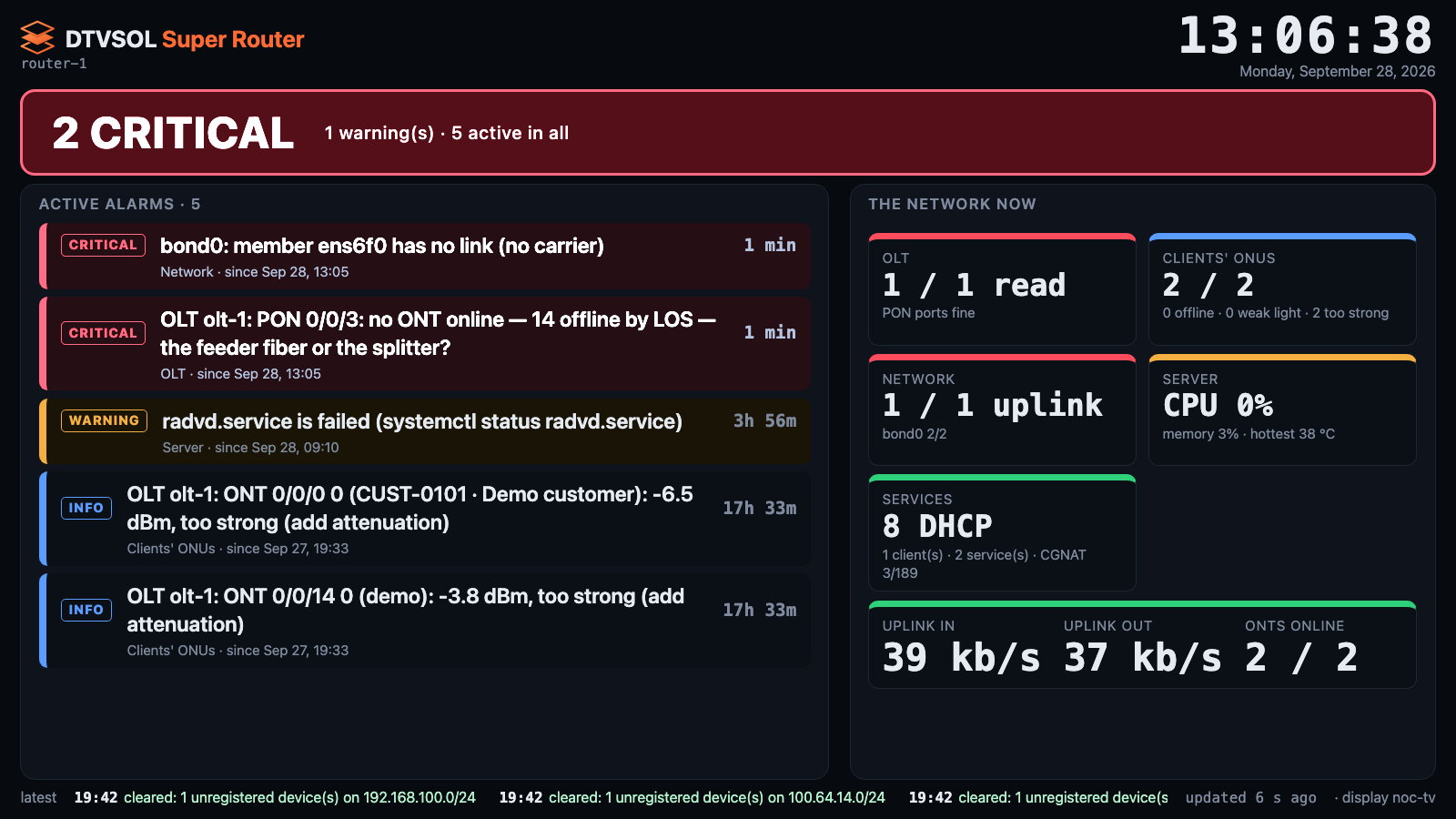
La página se actualiza cada 15 segundos. Si el router no ha respondido durante un minuto, la franja cambia a NO CONTACT WITH THE ROUTER (sin contacto con el router) y el resto se pone gris, para que una imagen vieja nunca se confunda con una buena.
Configurar una pantalla
Sección titulada «Configurar una pantalla»Una pantalla 24/7 no usa el inicio de sesión de una persona. Usa una clave de pantalla (display key) que solo puede mostrar la pantalla 24/7.
-
Cree una clave para la pantalla. El comando imprime un enlace:
Ventana de terminal dtvsol monitor wall add support-tvwall-add: support-tv. Open this once on the screen (it stays signed in, for the wall only):https://XXX.XXX.XXX.10:8881/wall?k=<key>The screen's address must be allowed: dtvsol protect add <its address>. -
Permita la dirección de la pantalla:
Ventana de terminal dtvsol protect add XXX.XXX.XXX.40 "support-tv" -
En la pantalla, abra el enlace una vez en su navegador. Acepte el certificado autofirmado. La clave se convierte en la cookie del navegador, y la página pasa a
https://<router>:8881/wall.
La clave no vence hasta que usted la revoque. Mantenga el enlace en privado: cualquier navegador en una dirección permitida que lo abra puede mostrar la pantalla 24/7. No puede cambiar nada.
Modo quiosco
Sección titulada «Modo quiosco»Ejecute el navegador en pantalla completa, sin barras de herramientas, e inícielo con la pantalla 24/7. Por ejemplo, con Chromium en un PC pequeño con Linux:
-
Abra el enlace una vez en una ventana normal de Chromium (paso 3 anterior), para que el certificado quede aceptado y la cookie quede guardada en ese perfil.
-
Inicie Chromium en modo quiosco con el mismo perfil, al iniciar sesión:
Ventana de terminal chromium --kiosk --noerrdialogs --disable-session-crashed-bubble \https://XXX.XXX.XXX.10:8881/wall -
Desactive el protector de pantalla y el ahorro de energía en el PC y en el televisor.
La página le pide al navegador que mantenga la pantalla encendida cuando puede, desplaza la imagen unos pocos píxeles cada 10 minutos para proteger el panel, y se recarga sola aproximadamente una vez al día para tomar una versión nueva.
Administrar pantallas
Sección titulada «Administrar pantallas»dtvsol monitor walls # the screens with a keydtvsol monitor wall del support-tv # revoke itUna pantalla revocada muestra THIS SCREEN’S KEY WAS REVOKED (la clave de esta pantalla fue revocada) en su siguiente actualización. Para darle una clave nueva, elimine la anterior y agréguela de nuevo.
Un usuario del monitor con sesión iniciada también puede abrir /wall. Vea
La pantalla 24/7.
Este sitio fue escrito con ayuda de IA y revisado por nuestro equipo.